
优途客户端从哪里下载?首次使用先确认这几件事
如果还没用过优途,不必先研究所有节点。最实用的顺序是:确认设备支持、从官方入口找到客户端、安装并登录,然后用一个普通网页检查是否真的连通。不要把系统显示“VPN 已连接”当作所有应用都可用的保证。
先确定使用设备
| 设备 | 建议的起点 | 需要注意 |
|---|---|---|
| Windows | 先从优途官方入口查看 Windows 客户端及安装说明 | 第三方下载站的安装包来源难以核实;系统自带 VPN 配置不等于优途客户端 |
| iPhone / iPad | 核对官方提供的 iOS 安装方式和当前可用入口 | 不要因为看见系统的“添加 VPN 配置”就自行猜测服务器参数 |
| Android | 按照官网指引获取 Android 客户端 | 注意安装来源、系统权限以及后台省电限制 |
| macOS | 核实官方 macOS 版本与系统要求 | 不同系统版本的安装和授权提示可能不同 |
前往优途官方网站查找对应设备的客户端下载入口 ↗。如果官网没有显示与你设备匹配的安装包或明确说明,先咨询官方支持,不要下载名称相似的非官方客户端。
第一次使用,按这个顺序检查
- 确认账号和套餐状态。注册或购买的具体步骤以当前官方界面为准。如果已经付款,先确认账号内能看到对应的服务期限和设备额度。
- 安装对应系统的官方客户端。按照设备系统的正常安装流程操作;遇到系统权限提示,先核对请求权限的应用名称和来源。
- 登录后查看可选线路。官网区分普通 VIP 和高级 SVIP;不同套餐可能显示不同的线路权限。不要按截图中的节点数量推断自己的账号一定有全部权限。
- 先用默认或推荐连接方式建立连接。客户端按钮名称与位置可能随版本变化,以当前界面为准。
- 验证实际连通。在连接前后分别打开常用普通网站,区分“连接图标出现”和“网页实际可访问”。一次只改变一个设置。
照着实际客户端界面找连接入口
Android 主界面中央是连接按钮,节点名称显示在按钮下方;连接后按钮文字变成“点击断开”,同时出现连接计时。只看到连接计时并不能确认浏览器已经联网,仍应打开网页验证。
- Android 查看节点:点击主界面连接按钮下方的地区或节点名称,进入节点选择列表,再选择当前账号允许使用的线路。
- 建立连接:回到主界面,点击中央“点击连接”;界面出现连接计时和“点击断开”时,说明客户端显示了连接状态。
- 设置应用范围:若要选择哪些应用走加速通道,打开加速范围菜单,比较“全局加速”和“指定加速”后确认。
- 检查效果:打开常用网页或目标应用,确认实际能用;如不能访问,先尝试恢复默认设置并检查本地网络。
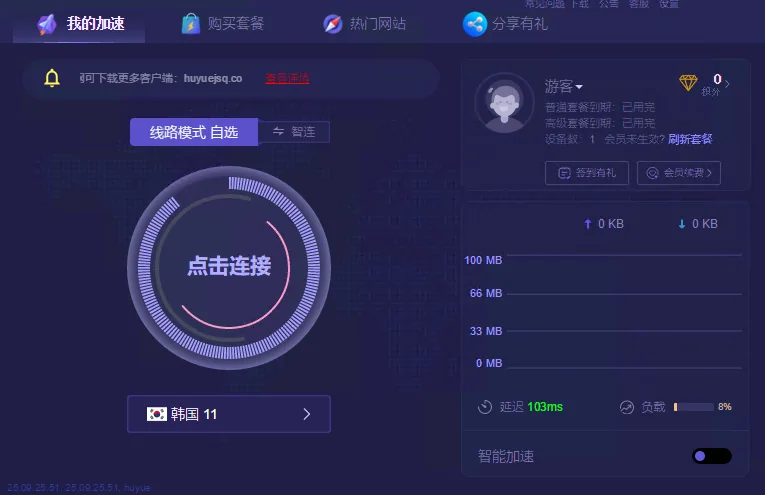
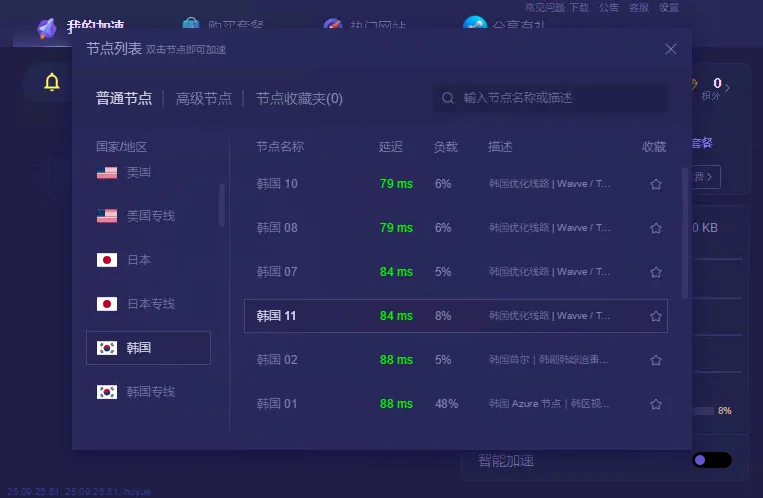
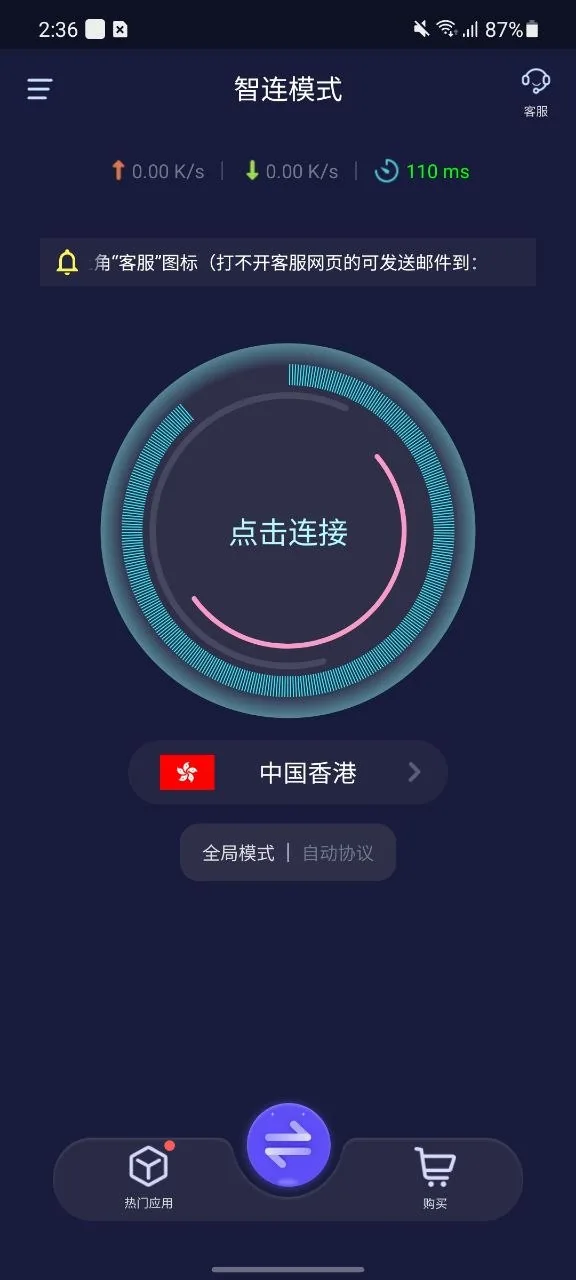
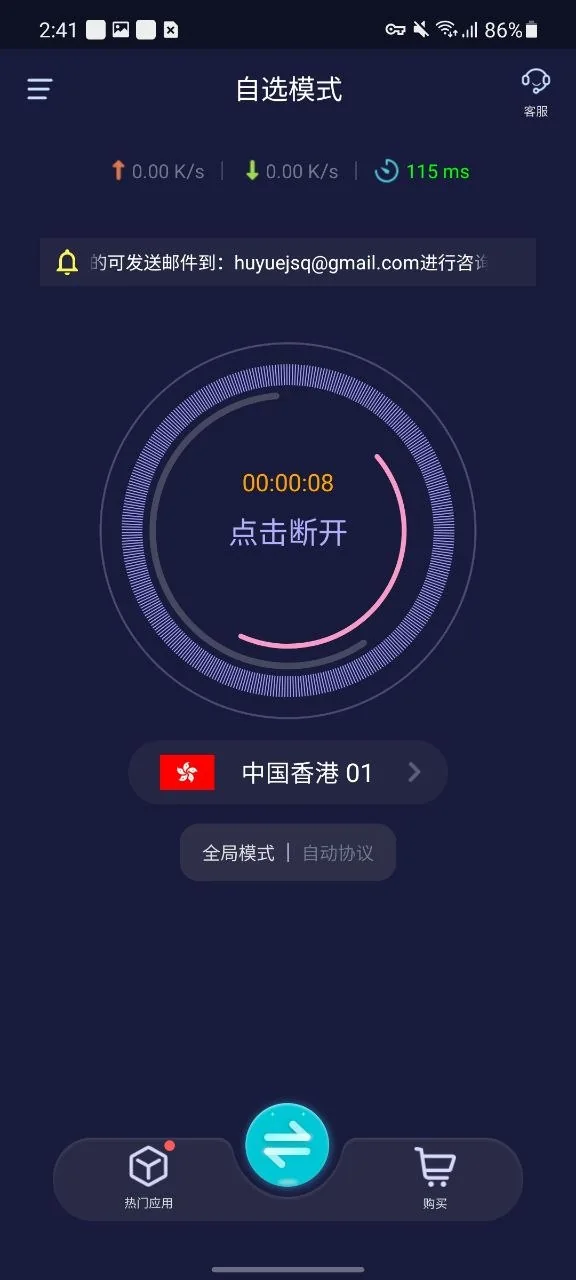
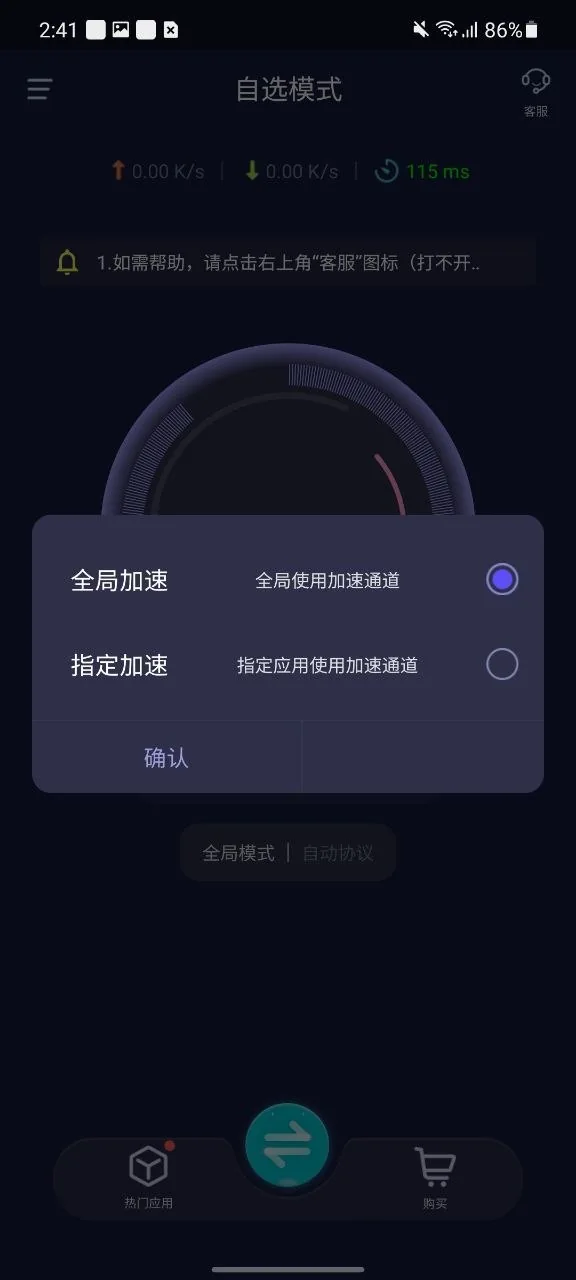
Android 截图中的加速范围菜单提供“全局加速”和“指定加速”:前者说明为全局使用加速通道,后者说明为指定应用使用。主界面“智连模式 / 自选模式”是另一层选择,不要混为一谈。Windows 主界面同样能看到连接按钮及当前节点;不同版本布局可能变化。
安装后连不上,先判断是哪一种问题
- 客户端无法打开:核对系统版本、安装包来源和安全权限,必要时从官网重新获取。
- 能登录却看不到套餐:先确认登录的是下单账号,检查会员状态是否更新。
- 显示已连接但打不开网页:先断开 VPN 验证本地网络,再按连接后无法上网的步骤排查。
- 只有某个应用失败:先区分账号、应用版本、地区规则或目标服务故障,不宜直接认定 VPN 线路失效。
- 连接后明显变慢:参照VPN 速度变慢的排查指南,按相同网络条件比较。
准备购买,VIP 和 SVIP 怎么选?
根据 2026 年 10 月 16 日官方购买页截图,普通 VIP 周付 ¥13、月付 ¥30;高级 SVIP 周付 ¥25、月付 ¥60。SVIP 有更多官方列示的节点与高级线路,但不能据此推断实际下载速度更快。短期了解产品的人可以先按自身预算比较付款周期;真正需要高级线路时再核对 SVIP 的具体权益。
完整的八种套餐截图标价、赠送条件、设备并发提醒和功能比较,见优途 VPN 套餐与测评。付款前查看官方当前结算页面 ↗,实际金额和服务条件以页面显示为准。
还需要更详细的系统设置说明?
如果想弄清客户端和系统 VPN 配置有什么区别,可以参考Windows 11 VPN 设置与iPhone / iPad VPN 设置。这两篇解释系统通用操作,并不代表优途已经验证支持手动配置。
不同系统和客户端版本的操作界面可能不同;以官方当前安装说明为准。部分官方入口为推广链接。